
Oplatí sa a pre koho môže byť tento posun prospešný?
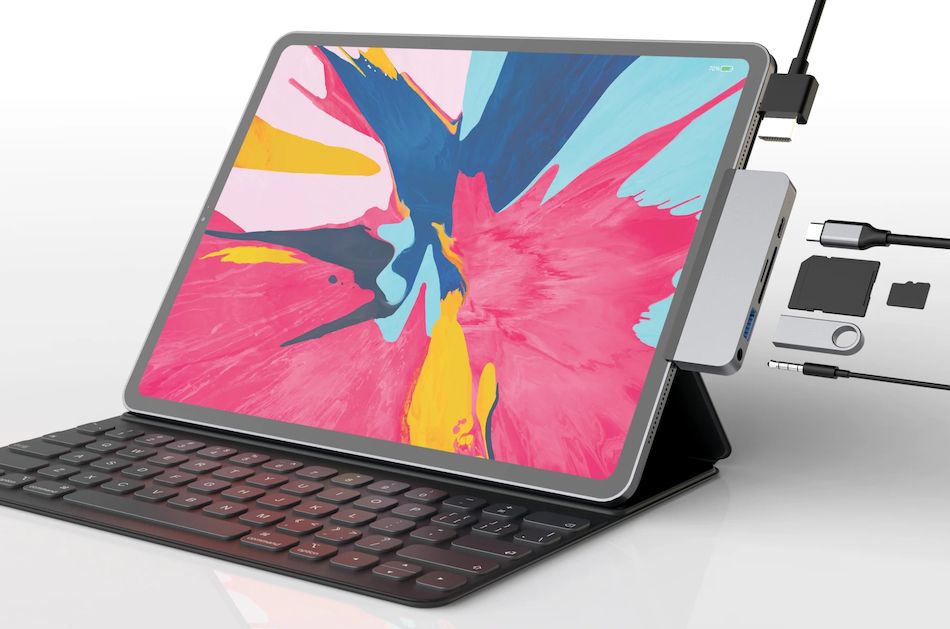
Apple už roky vedie kampaň, v ktorej iPad prezentuje ako plnohodnotnú náhradu počítača. S príchodom každej novej generácie čipov M-série sa táto hranica stiera. Hardvérovo je iPad Pro často výkonnejší ako porovnateľný MacBook. Zásadný rozdiel však pretrvával v operačnom systéme. S príchodom nedávno vydaného iPadOS 26 sa táto vízia stáva realitou.
Nová verzia priniesla zásadnú zmenu: prepracovaný okenný systém, ktorý sa výrazne približuje multitaskingu na macOS. Je „iPad-only“ workflow reálnou možnosťou pre profesionálov? Aké sú prekážky a pre koho môže táto zmena skutočne dávať zmysel? Mobilný operačný systém má stále svoje limity, no pre určitú skupinu používateľov je nový iPadOS v kombinácii s novým čipom M5 dostatočným dôvodom na prehodnotenie doterajších pracovných postupov.
Jadrom problému iPadu nikdy nebol výkon, ale rigidita jeho operačného systému. Nový okenný systém (vylepšený Stage Manager) prináša to, po čom profesionáli volali: voľné premiestňovanie, zmenšovanie, zväčšovanie a prekrývanie okien. To zahŕňa aj možnosť čiastočného presunutia okna mimo zobrazovaciu plochu. Na plnohodnotné využitie tohto režimu je však nevyhnutné pripojenie externej klávesnice a myši alebo trackpadu.
Bez nich zostáva iPad primárne dotykovým zariadením. Hardvérovým základom pre tento „desktopový“ režim je príslušenstvo. Otestovali sme prémiovú, no extrémne drahú kombináciu s Apple Magic Keyboard pre iPad. Táto klávesnica transformuje tablet na zariadenie pripomínajúce notebook, no zároveň takmer zdvojnásobuje jeho hmotnosť a celková cena súpravy atakuje high-end MacBooky.

Vyskúšali sme aj štandardnú Magic Keyboard pre Mac a Magic Mouse. Práve Magic Mouse je hardvér, ktorý komunitu dlhodobo rozdeľuje. Jej nízky profil a absurdné umiestnenie nabíjacieho portu zospodu sú terčom oprávnenej kritiky. V našom dlhodobom redakčnom teste (prevažne s MacBookom) sme však prekvapivo nezaznamenali zásadné ergonomické problémy ani pri dlhšej práci. K iPadu sa dá, našťastie, pripojiť ľubovoľná Bluetooth myš.
Z praktického hľadiska odporúčame modely s podporou horizontálneho skrolovania (napr. Logitech MX Master), čo sa pri práci s viacerými plochami v iPadOS ukázalo ako mimoriadne efektívne. Samotný systém je v novej verzii výrazne lepšie uspôsobený pre ovládanie kurzorom. Pribudlo horné menu aplikácie v štýle macOS, ktoré sa kontextovo zobrazí po nabehnutí kurzorom k hornému okraju obrazovky.
Plná podpora pravého kliknutia myšou uľahčuje prácu a sprístupňuje funkcie, ktoré boli predtým skryté. Aj napriek týmto vylepšeniam sme však narazili na paradox: niektoré úkony sú stále paradoxne rýchlejšie priamym dotykom na displej. Táto hybridná povaha ovládania môže pôsobiť nekonzistentne. Nevýhodou zostáva menšia obrazovka aj najväčšieho 12,9″ iPadu Pro.
Tento nedostatok je však dnes už plne kompenzovaný robustnou podporou externých monitorov cez USB-C (Thunderbolt) port. Práve tu sa ukazuje sila iPadOS 26 – možnosť mať na externom 4K monitore plnohodnotné okenné prostredie, zatiaľ čo displej iPadu slúži ako sekundárna plocha, je zásadným krokom vpred. Aplikácia Súbory (Files) sa s každou generáciou viditeľne zlepšuje a viac podobá na Finder z macOS.

Podporuje väčšinu bežných funkcií, ako je práca so servermi, kompresia súborov či zobrazenie metadát. Stále jej však chýba robustnosť a pokročilé funkcie profesionálnych nástrojov. Pokiaľ je používateľ zvyknutý na komplexné utility ako ForkLift (macOS) s jeho dvojpanelovým rozhraním, synchronizáciou a pokročilým FTP klientom, alebo dokonca na Total Commander (Windows), prechod na iPad-only bude bolestivý.
Tento typ softvéru na iPadOS neexistuje, primárne kvôli prísnym obmedzeniam „sandboxingu“, kde aplikácie nemôžu voľne pristupovať k súborovému systému mimo svojho priestoru. Čiastočne sa to dá kompenzovať aplikáciami tretích strán ako FileBrowser, no ide skôr o núdzové riešenie pre prístup k sieťovým diskom, nie o plnohodnotnú náhradu. Zásadnou systémovou limitáciou zostáva absencia natívnej podpory zápisu na súborový systém NTFS.
Hoci iPadOS už od verzie 13 podporuje externé úložiská a dokáže ich načítať a dokonca aj formátovať (vrátane šifrovaného APFS), pre zápis na bežný Windows disk (NTFS) je stále nutné použiť komplikované hardvérové postupy tretích strán, ako sú napríklad externé prenosové huby (napríklad RAVPower FileHub), ktoré fungujú ako prostredník. Najväčšou brzdou prechodu však paradoxne nie je hardvér (s čipom M5 má výkonu na rozdávanie), ale softvér.
Aj po vydaní iPadOS 26 sme v teste narazili na problém, že mnohé aplikácie nie sú pre nový okenný systém plne optimalizované. Problematický bol napríklad drag-n-drop medzi oknami. Zatiaľ čo medzi natívnymi Apple aplikáciami fungoval, v aplikáciách ako Messenger alebo Telegram nefungoval korektne a obsah bolo nutné zdieľať klasickou cestou (cez menu Zdieľať) priamo z aplikácie.

Toto je chronický problém platformy – vývojári tretích strán často implementujú nové API operačného systému s oneskorením. Druhým, vážnejším problémom, je dlhodobá robustnosť a dostupnosť profesionálnych aplikácií. Hoci iPady Pro (najmä modely s čipom M5) majú identický hardvér ako Macy, softvérová ponuka je neporovnateľná. Áno, Apple priniesol Final Cut Pro a Logic Pro, no stále chýbajú celé kategórie profesionálnych nástrojov.
Často sú dostupné len ich „zjednodušené“ mobilné verzie (napr. Photoshop pre iPad vs. desktopový Photoshop). Apple síce umožňuje beh iPad aplikácií na macOS (ak to vývojár povolí), no naopak to zatiaľ nefunguje. Riešením by mohol byť špeciálny „macOS mód“ pre iPad, ktorý by sa aktivoval po pripojení klávesnice a myši. V tomto režime by bolo možné spúšťať aplikácie z macOS, ktoré nie sú optimalizované na dotyk.
Na toto však zatiaľ Apple nenabral odvahu, pravdepodobne z obavy o kanibalizáciu vlastných MacBookov. Pri testovaní sme sa zamerali aj na bežné kancelárske periférie. Tlačiarne odporúčame používať výhradne cez protokol AirPrint; proprietárne aplikácie výrobcov sú často zbytočné a neohrabané. Skenery sa dajú v modernom workflow efektívne nahradiť fotoaparátom iPhonu.
Ten má často kvalitnejší snímač ako iPad a v kombinácii so zabudovanými funkciami v aplikácii Súbory alebo pokročilými AI aplikáciami (napr. Prizmo) dokáže zo skenov urobiť zázraky. Na prenos obrazu slúži bezdrôtový AirPlay a na rýchly prenos súborov v rámci Apple ekosystému dominuje AirDrop. Pre prenos súborov medzi iPadOS a operačným systémom Android sa nám v redakcii osvedčila aplikácia Feem, ktorá funguje spoľahlivo v lokálnej sieti, funguje aj cez Wi-Fi Direct bez nutnosti routera.

iPad rozhodne stojí za vyskúšanie ako náhrada MacBooku, no nie je pre každého. Jeho najväčšou výhodou je extrémna konvertibilita a modularita. V jednej chvíli je to špičkový tablet na konzumáciu obsahu v posteli, s Magic Keyboard sa stáva kompaktným notebookom a po pripojení k externému monitoru sa mení na plnohodnotný desktop. Nové iPady Pro s čipmi M-série ponúkajú viac než dostatok výkonu pre drvivú väčšinu používateľov.
Stále však nie sú vhodné pre profesie vyžadujúce špecifický desktopový softvér, ako sú programátori (ktorým chýba lokálny terminál a virtualizácia), finanční analytici (odkázaní na komplexný Excel s makrami) alebo používatelia vyžadujúci špecifický hardvér, ako je digitálny podpis cez elektronický občiansky preukaz.
Môže byť však vynikajúcou voľbou pre študentov, umelcov (vďaka Apple Pencil), manažérov, novinárov alebo pracovníkov v teréne. Najväčšími prekážkami prechodu tak zostáva stále nedotiahnutý ekosystém profesionálnych aplikácií tretích strán a, ako je pri Apple zvykom, extrémne vysoká cenovka. Cena plne vybaveného iPadu Pro s Magic Keyboard a Apple Pencil sa často dostáva nad úroveň porovnateľného MacBooku Pro, čo robí rozhodovanie ešte zložitejším.